先日、「ことら送金が便利」といった趣旨の記事を書きました。

ただ、自分が利用を開始したときは、初期設定になんとなく苦戦した印象がありました。
それでも、皆さんには、ことら送金を活用して振込手数料と銀行ATMに行く時間を削減してほしいと感じています。
今回は、肥後銀行口座を利用した「ことら送金」の設定手順をスクショ付きで紹介し、つまづきやすいポイントについて解説します。
ことら送金に必要なもの|スマホと口座情報があれば自宅でできる
ことら送金の利用を開始するときに、これらのものが必要になります。
- スマートフォン(iOS / Androidどちらでも可能)
- 肥後銀行アプリ
- 肥後銀行の普通預金口座
- SMSを受信できる電話番号
窓口などで申し込む必要はありません。
スマートフォンと口座の情報で完結できます。
ことら送金を使う手順|「肥後銀行アプリ」の初期設定がハードル
まず、前提として肥後銀行アプリの設定手順は、肥後銀行公式サイトで紹介されています

基本はこちらの情報を参考にして、肥後銀行アプリを利用できるようにしてください。
私も初期設定を行いますが、次の条件で設定しています。
- スマートフォン:iPhone16(OSは記事作成時点で最新のもの)
- 肥後銀行口座:開設済
- 肥後銀行インターネットバンキング:利用開始済
インターネットバンキングの利用開始は、アプリからもできるので下記の手順を参考にしてください。
上記の前提が揃っていれば、アプリインストールから送金まで10分以内で完了できます。
STEP1|肥後銀行アプリのインストール
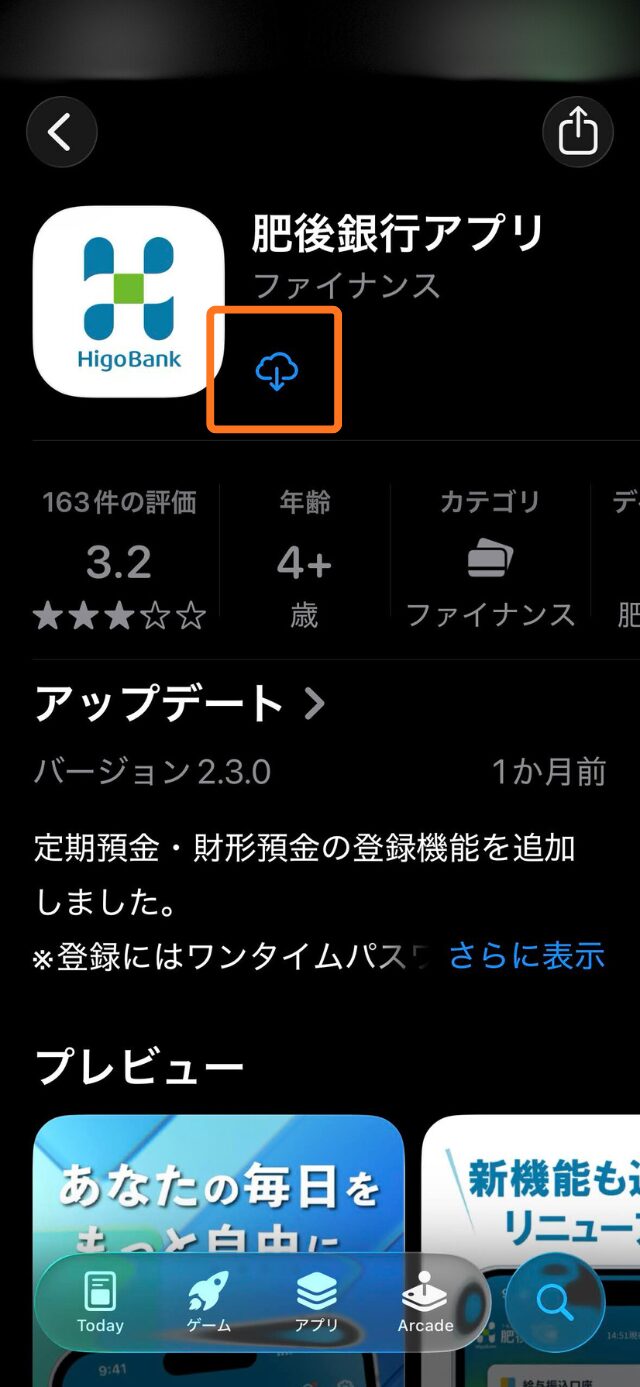
まず、App Store(iPhoneの場合)、もしくはGoogle Play(Android端末の場合)からアプリをダウンロードしてきてください。
設定手順のページに、スマートフォンからのアクセスQRコードが記載されています。
STEP2|肥後銀行アプリの起動と初期設定
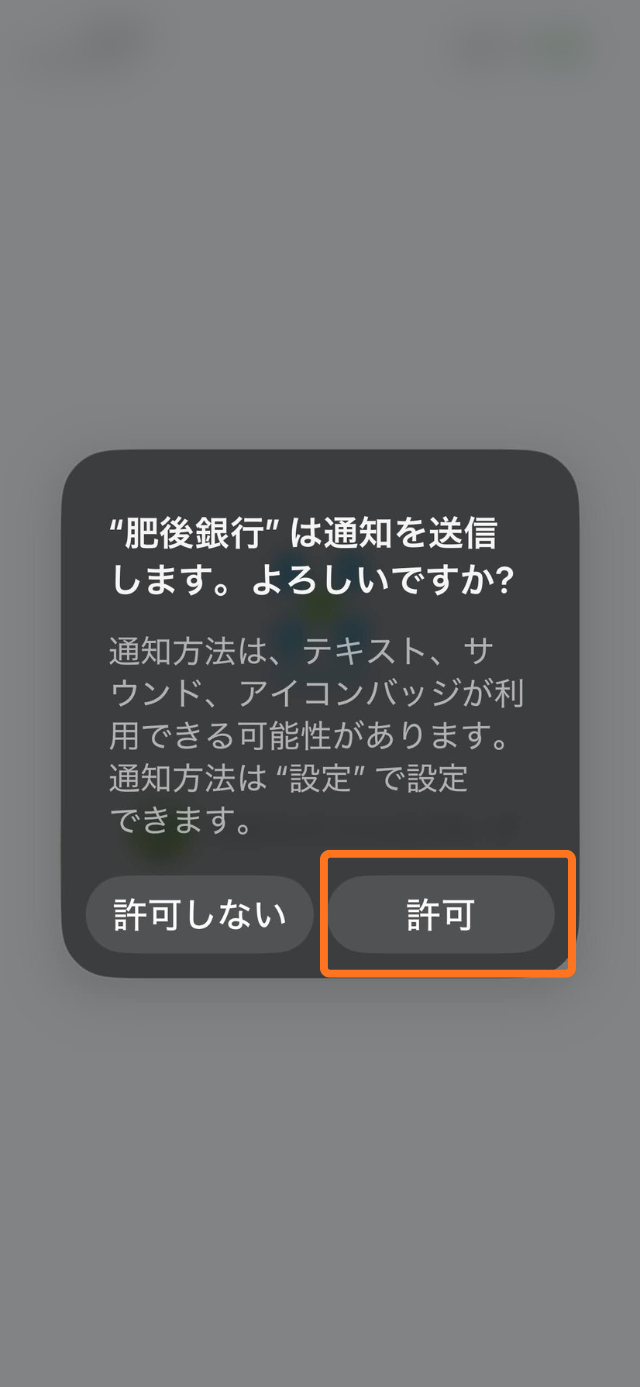
インストールした肥後銀行アプリのアイコンを開くと、いきなり通知を許可するか聞かれますので、許可してください。
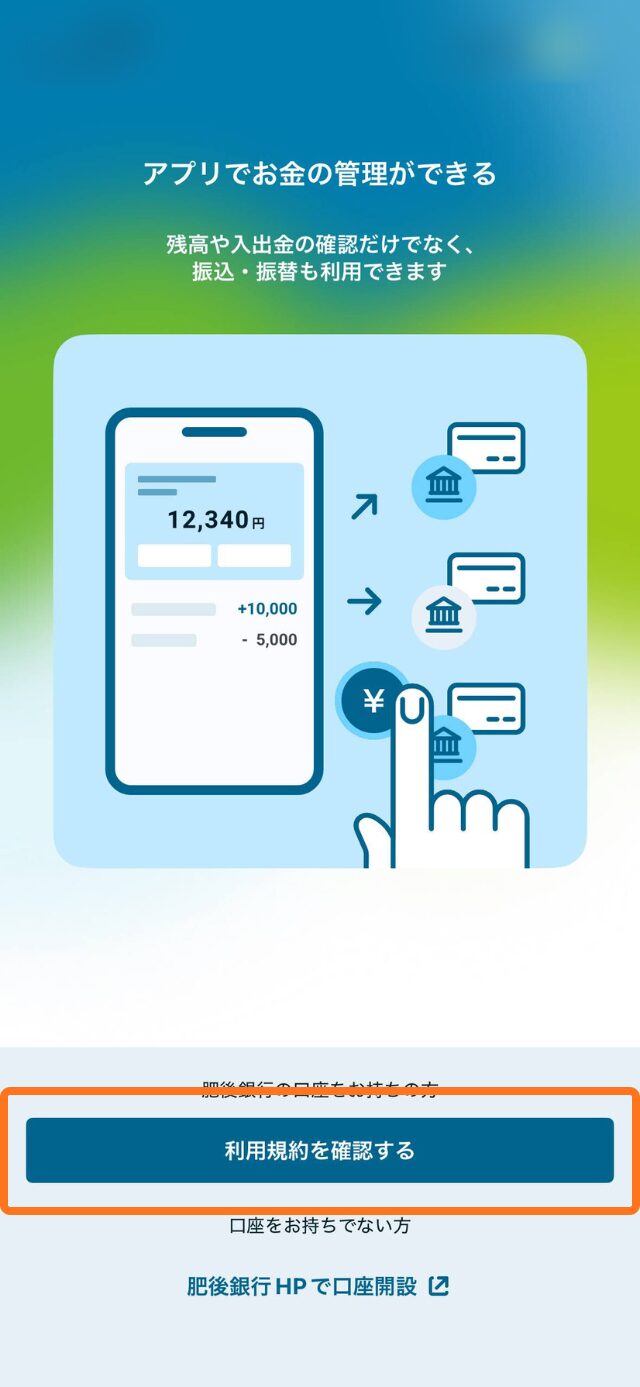
許可後、初回立ち上げの画面が出るので、「利用規約を確認する」を押すと、次に進みます。
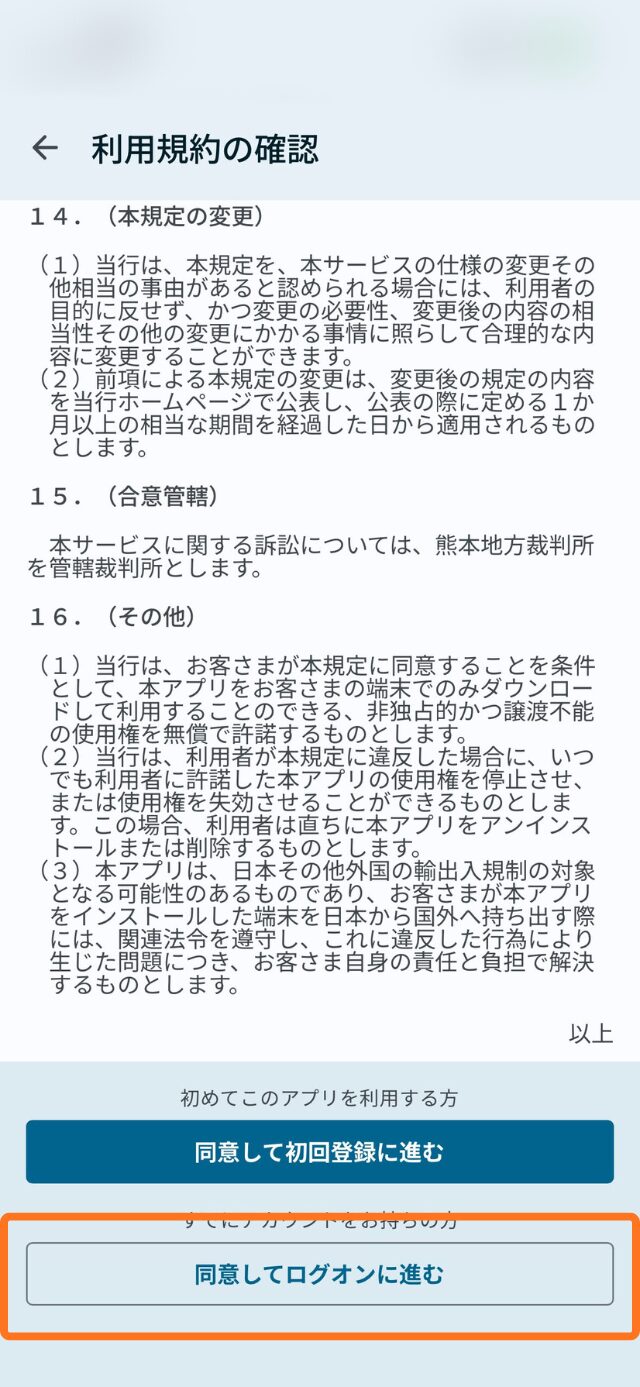
利用規約の画面を下までスクロールすると、初回登録かログオンするか選びます。
これは、次の基準で選んでください。
- インターネットバンキングのアカウントがない場合=>初回登録
- インターネットバンキングのアカウントがある場合=>ログオン
今回は、インターネットバンキングのアカウントがある前提で進めるのでログオンを選択します。インターネットバンキングの設定のプロセスが入ると、情報の入力やパスワードの管理などが必要になるため、やや煩わしく感じます。
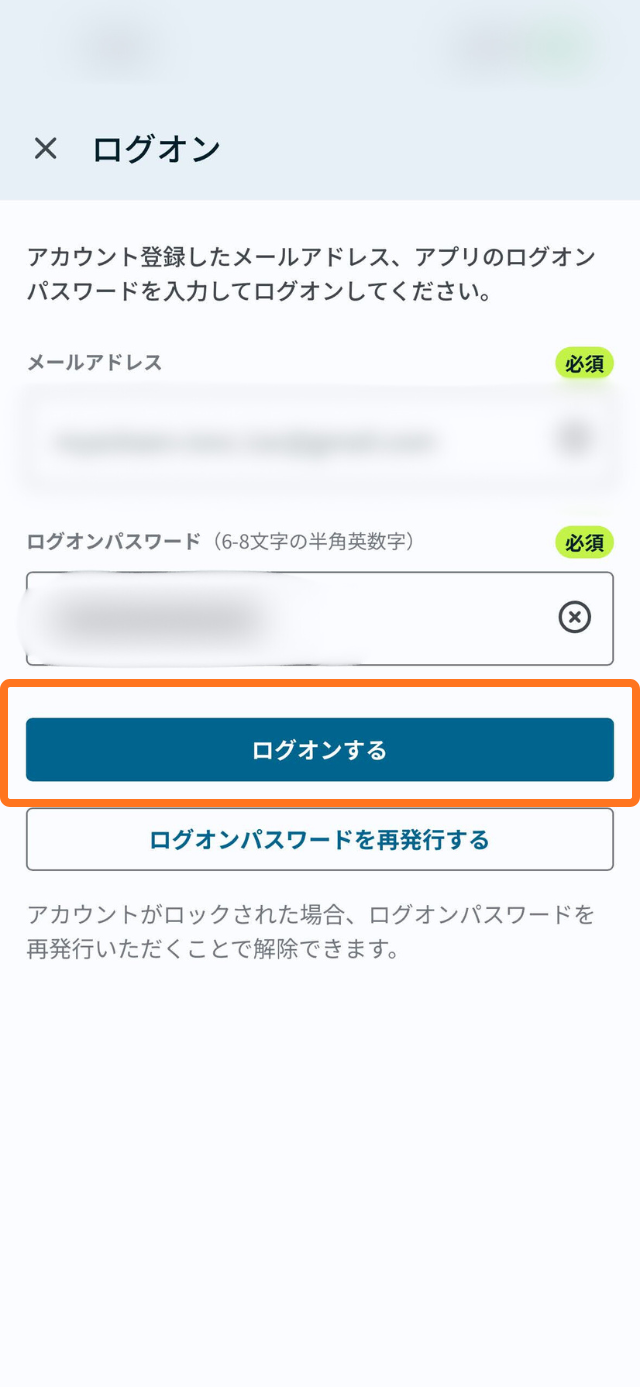
インターネットバンキング登録時に設定した、メールアドレスとパスワードを入力しログオンしてください。
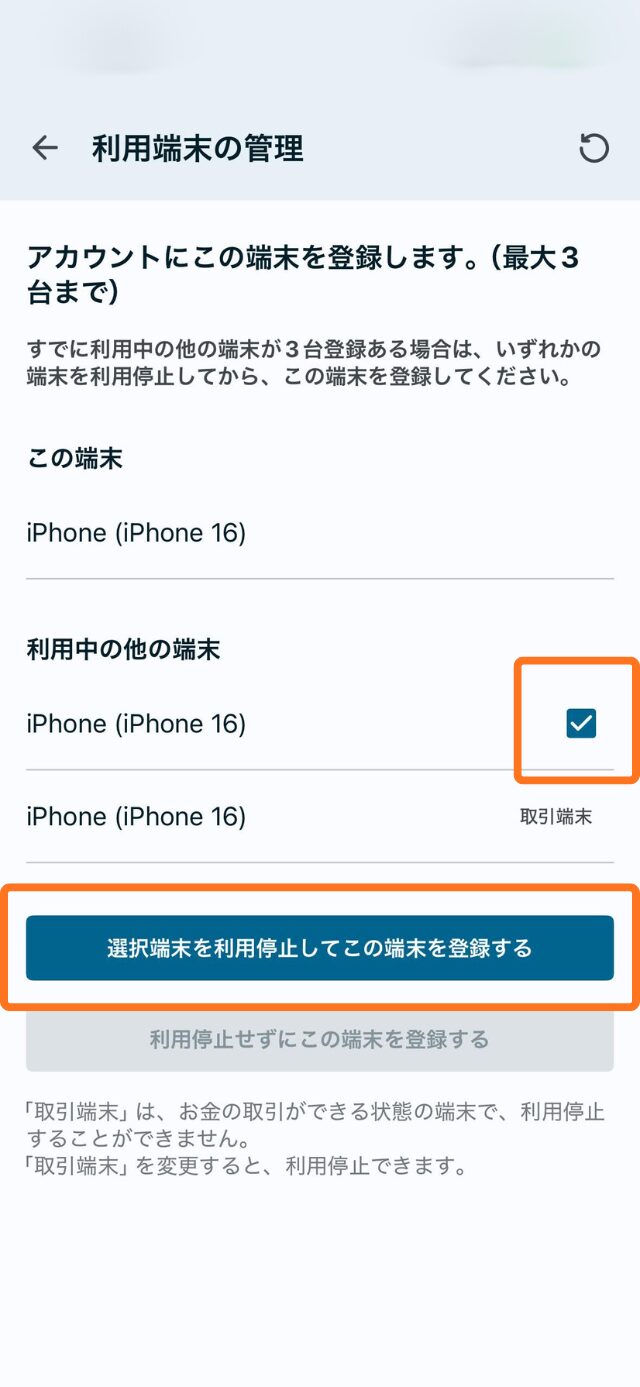
次に、セキュリティの観点から利用するスマートフォンを登録する必要があります。
設定中のスマートフォンを登録しましょう。
私の場合、同じiPhoneで肥後銀行アプリを利用したことがあったので、すでに登録されています。
すでに登録されている情報を削除して、iPhoneの登録を上書きします。
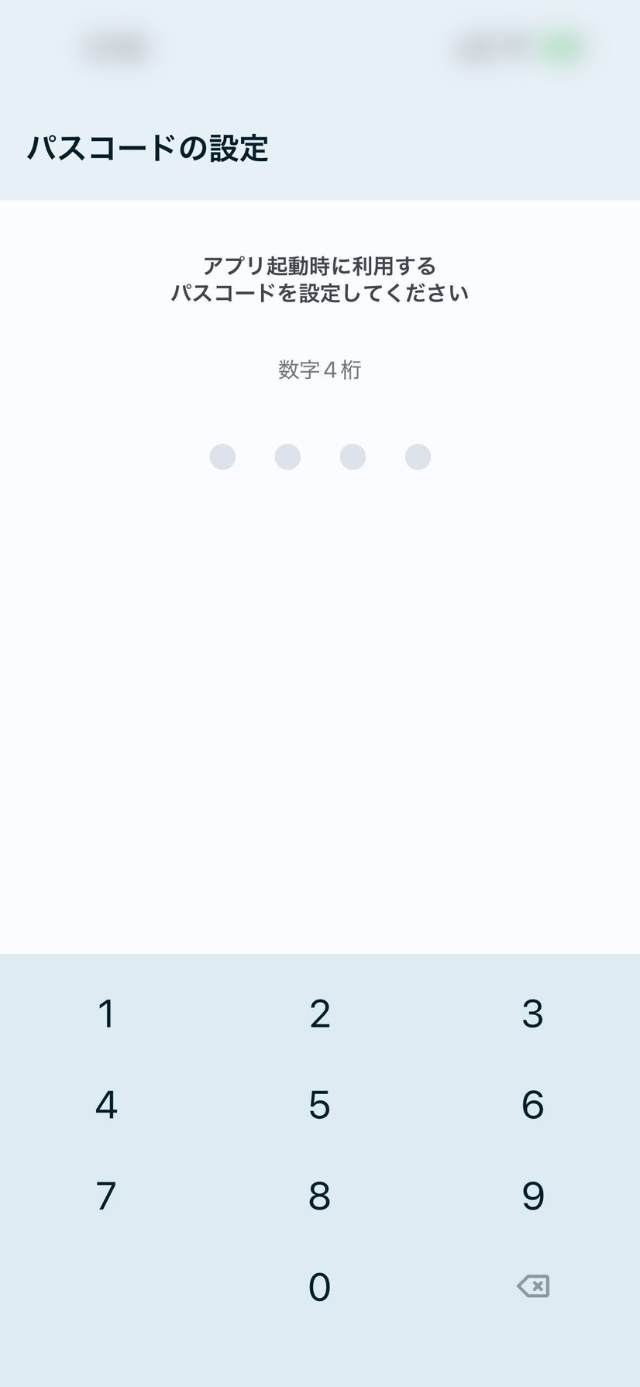
セキュリティのために、アプリの起動時にパスコードを入力する必要があります。
数字の4桁を設定できますが、生体認証も登録できるので、生体認証を使っている方は追加で設定してください。
一瞬、「なんのパスコードだっけ」と考えてしまいますが、新しいパスコードを設定するプロセスなので、任意のパスコードを入力してもらって構いません。
パスコードの設定が完了すると、アプリのメニュー画面に移動しますが、鍵マークが掛かっている場合があります。
これは、利用登録したスマートフォンが認証されていない状態です。
認証して、利用制限を解除しましょう。
「ことら送金」をクリックすると、次の取引端末を変更するための通知が出るので、取引端末を変更してあげます。
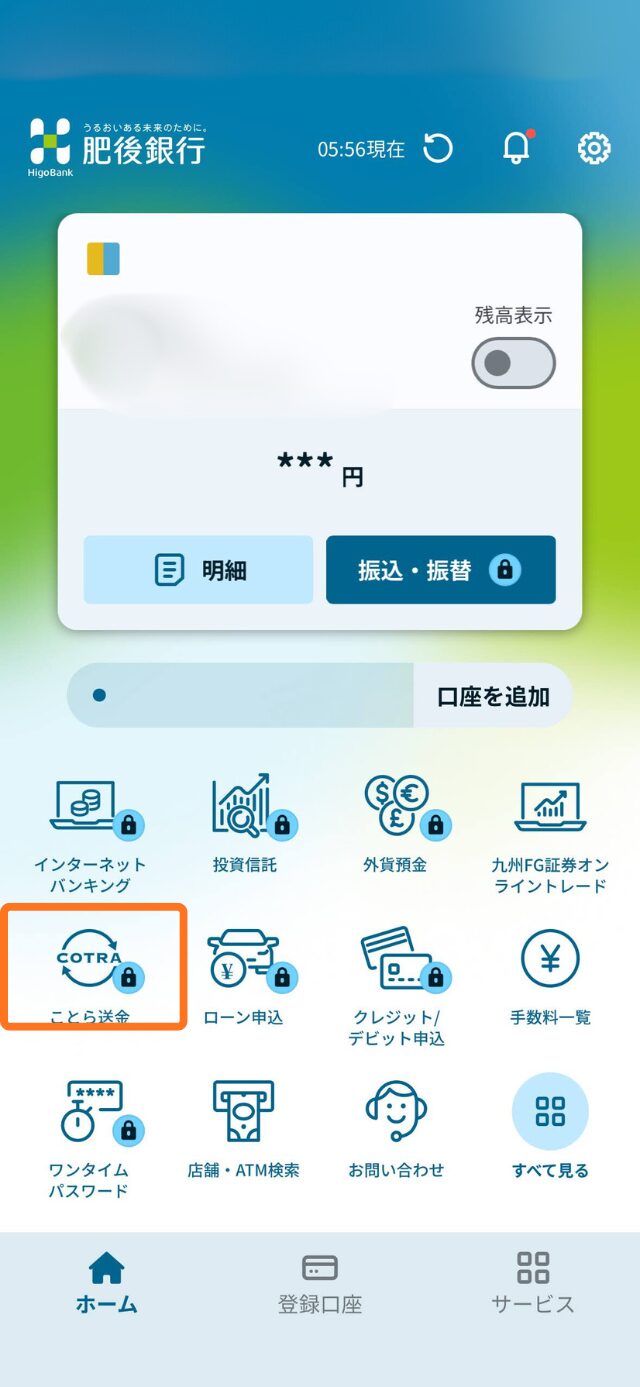
現在登録されている端末を、ワンタイムパスワードで認証し、取引端末として登録します。
今回は、設定に使用しているiPhoneのみなので、ワンタイムパスワードの設定に進みます。
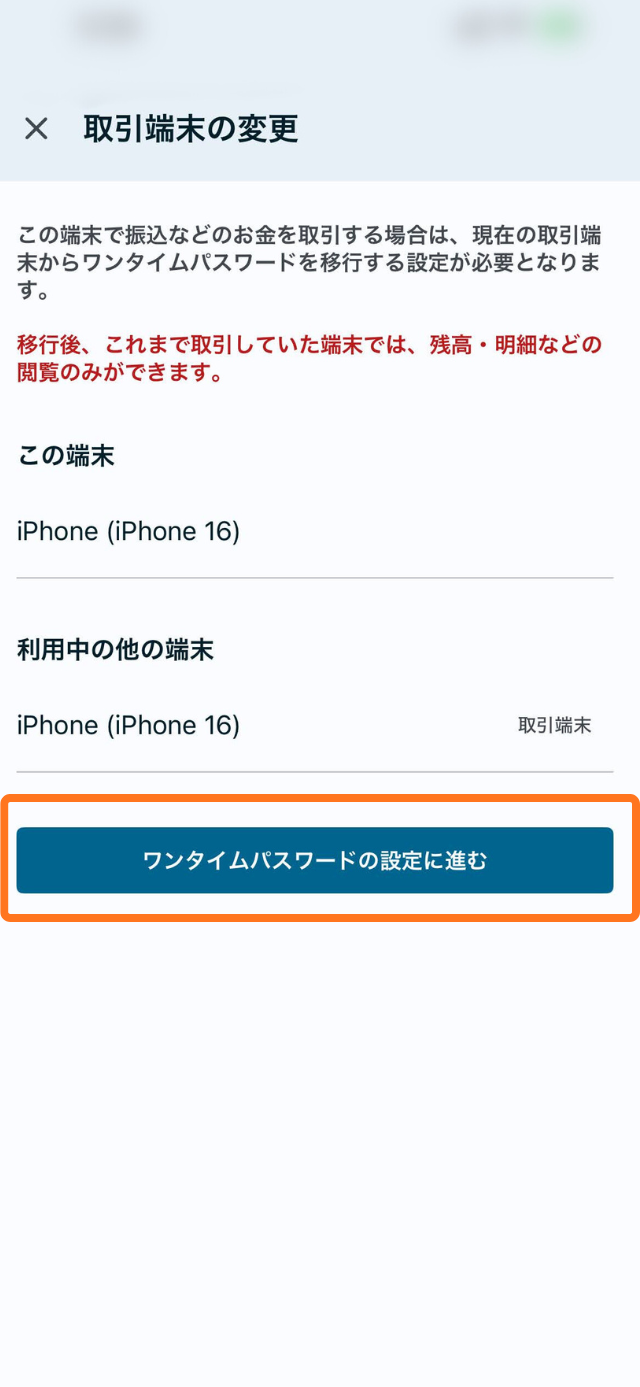
認証コードが、SMSで送られてくるので、テキストボックスに認証コードを入力して認証してください。
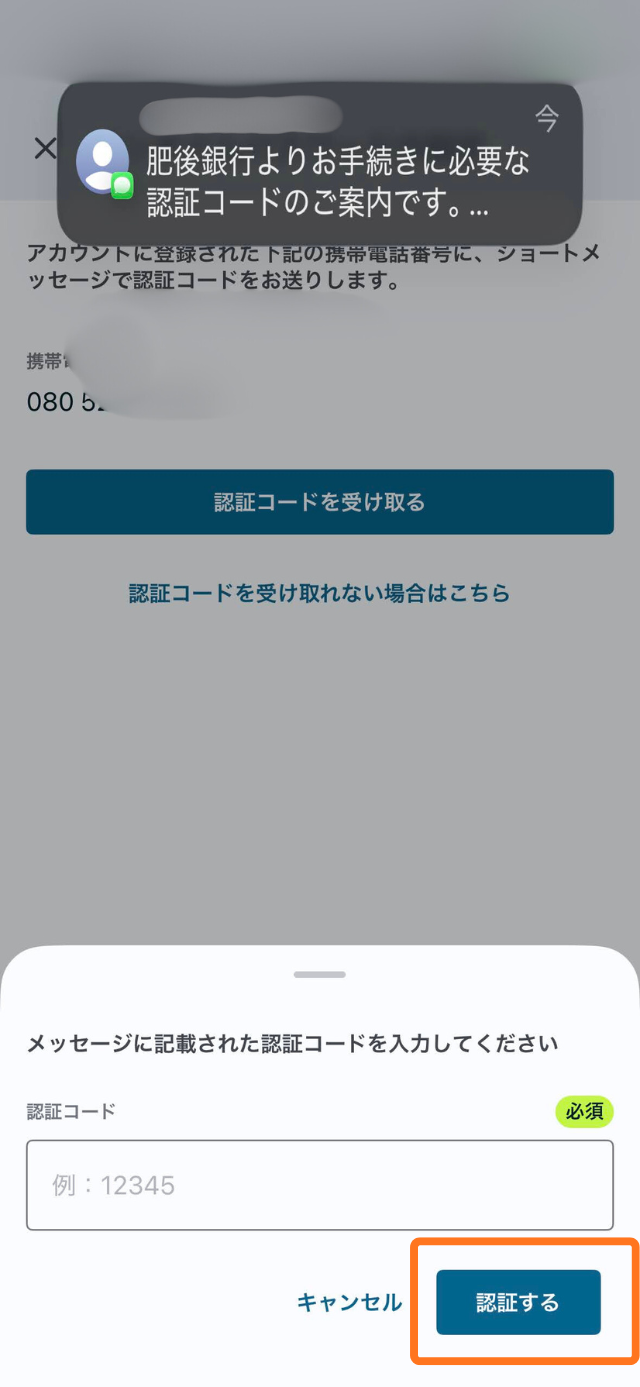
これで、肥後銀行のアプリを利用する準備ができました。
次はことら送金を実際に利用してみましょう
STEP3|ことら送金で実際にお金を送ってみる
肥後銀行アプリのトップメニューから、「ことら送金」をクリックしてください。
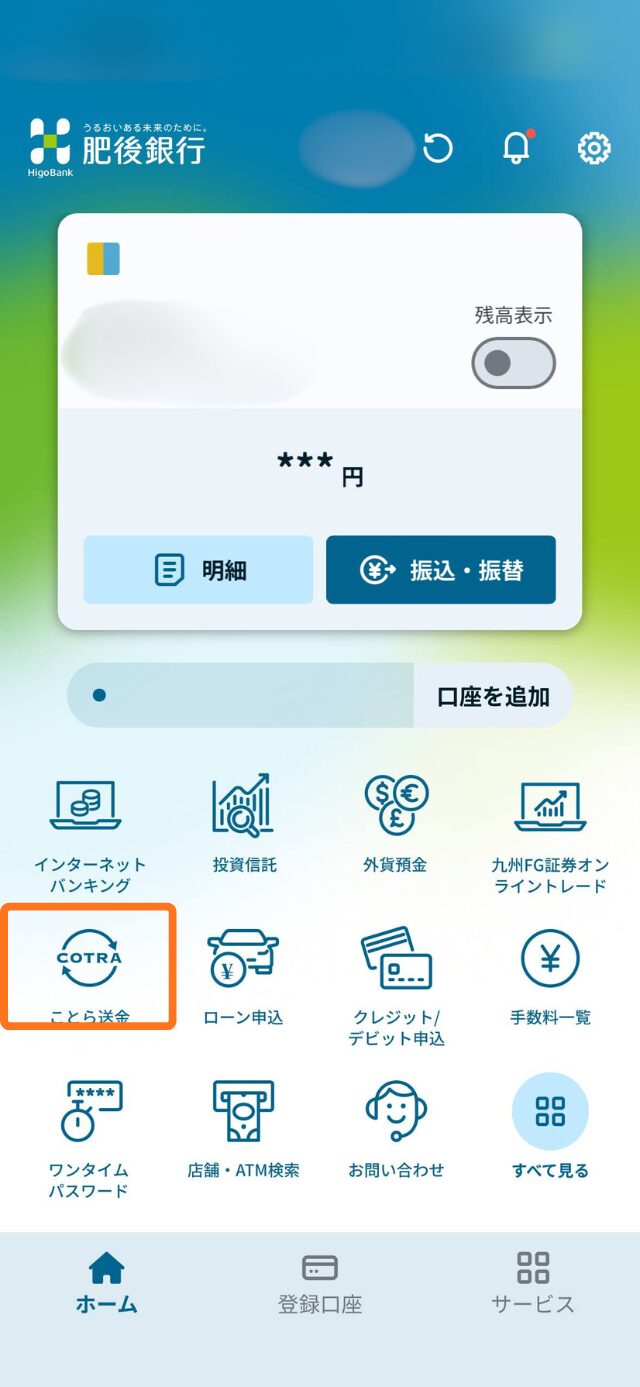
肥後銀行の口座情報と残高が表示されます。
このままでも送金することができますが、今回は入金される場合も見越して、あらかじめ電話番号もしくはメールアドレスを登録しておきます。
右上の歯車マークをクリックしてください。
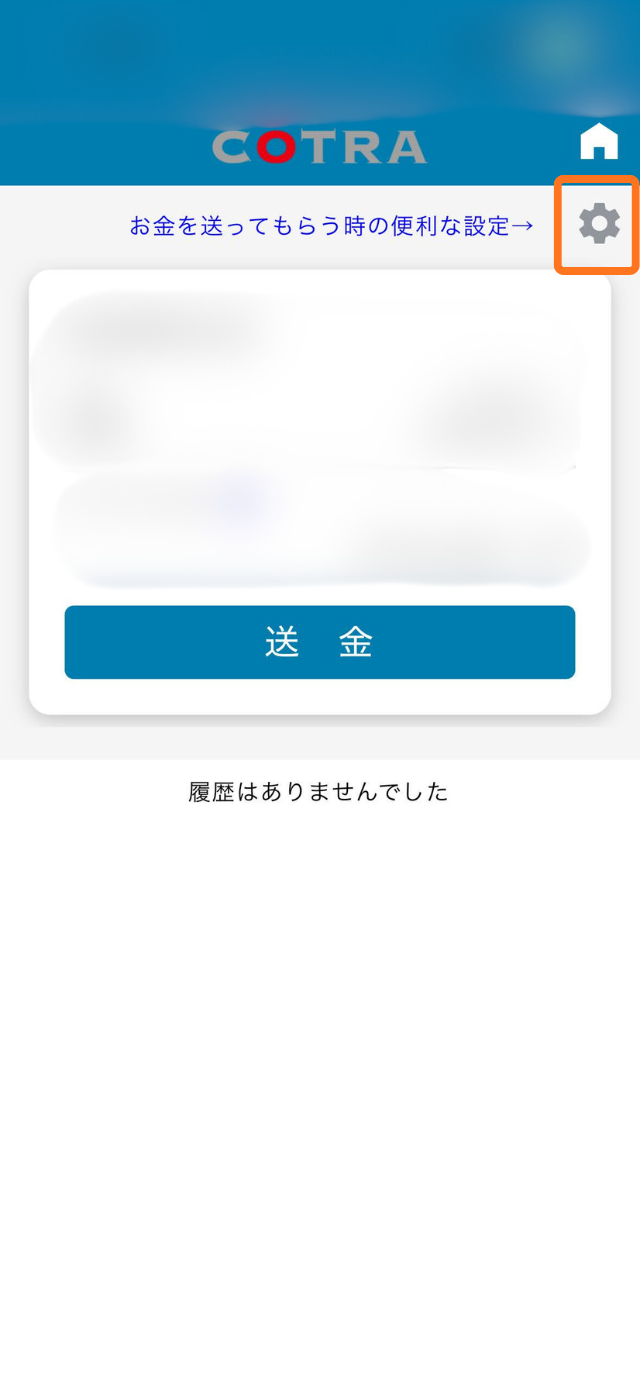
ことら送金には、相手からお金を受け取る時にも便利な機能があり、電話番号とメールアドレスを銀行口座に紐づけておくことで、相手が口座情報を知らなくても、電話番号やメールアドレスから、ことら送金に紐づけられた銀行口座に振り込むことができます。
このプロセスは、肥後銀行口座と私の電話番号を紐づけるために行います。
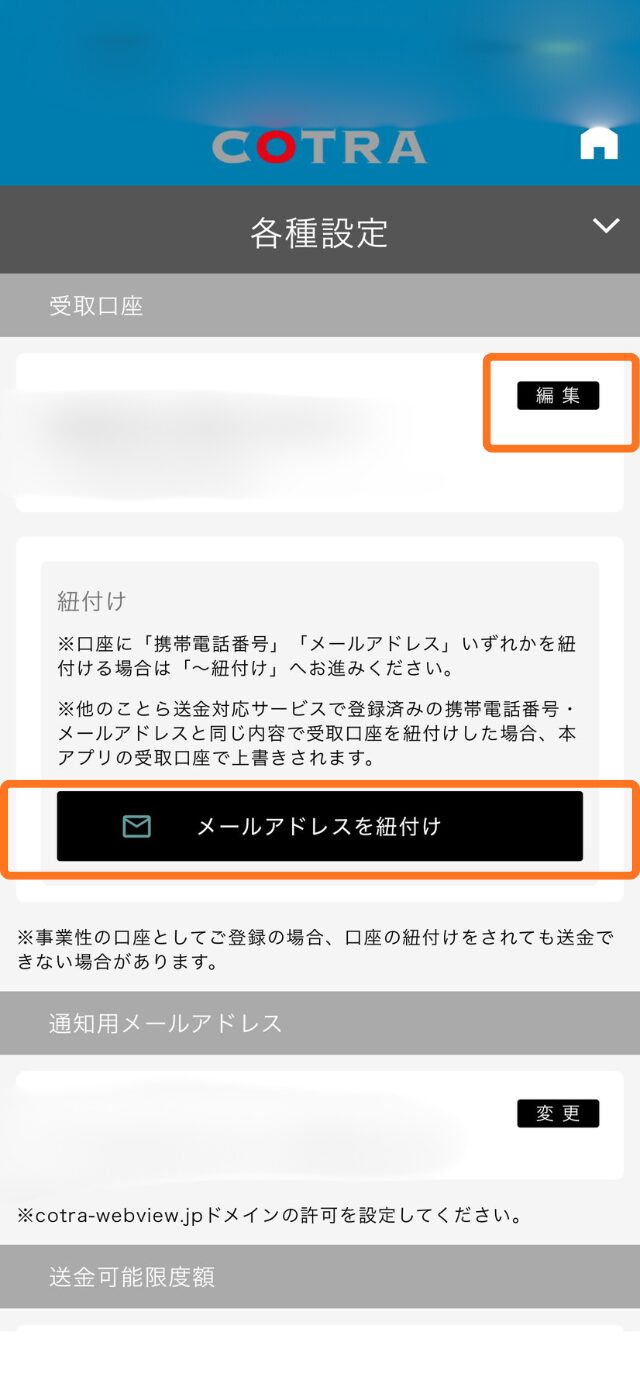
すでに銀行口座と電話番号は紐づいているので設定が完了していますが、メールアドレスでも紐づけをすることができます。
これは、お金を受け取る場合の設定なので、お金を送るだけを想定している場合は設定しなくても大丈夫です。
私は妻からの入金も見越して、登録しておきます。
電話番号・メールアドレスとの紐づけが完了したので、実際に送金してみましょう。
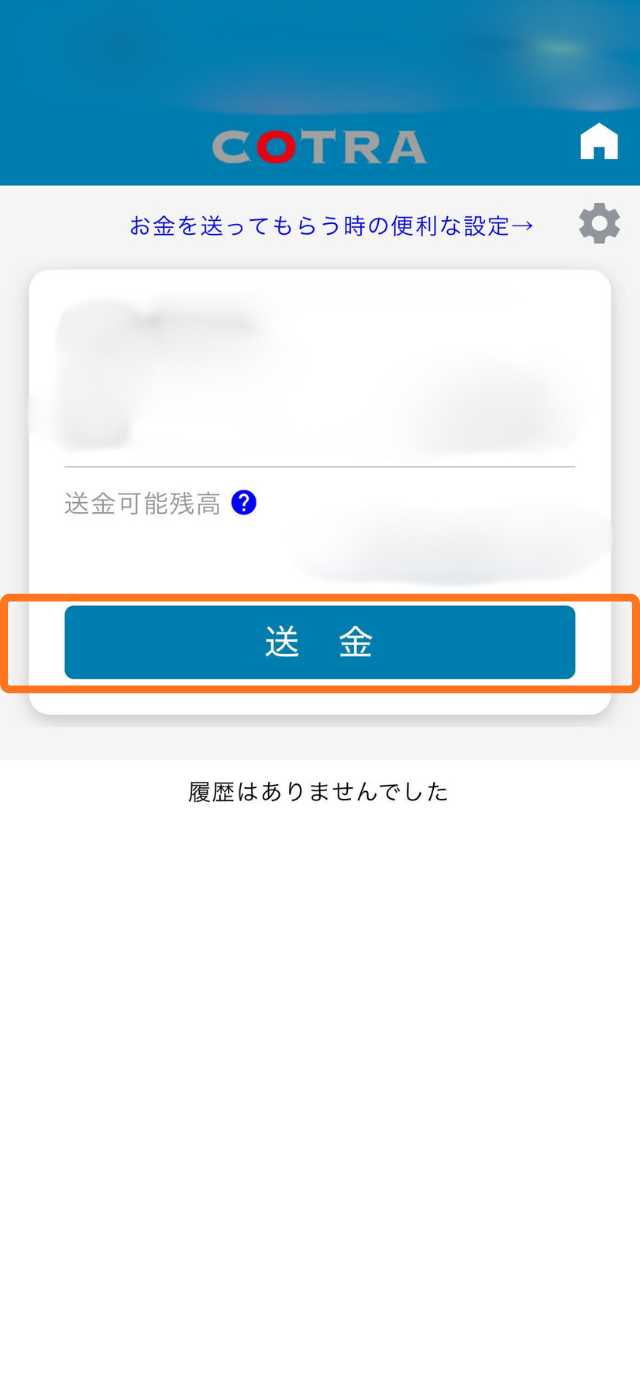
ことら送金のメニューから、「送金」を選択します。
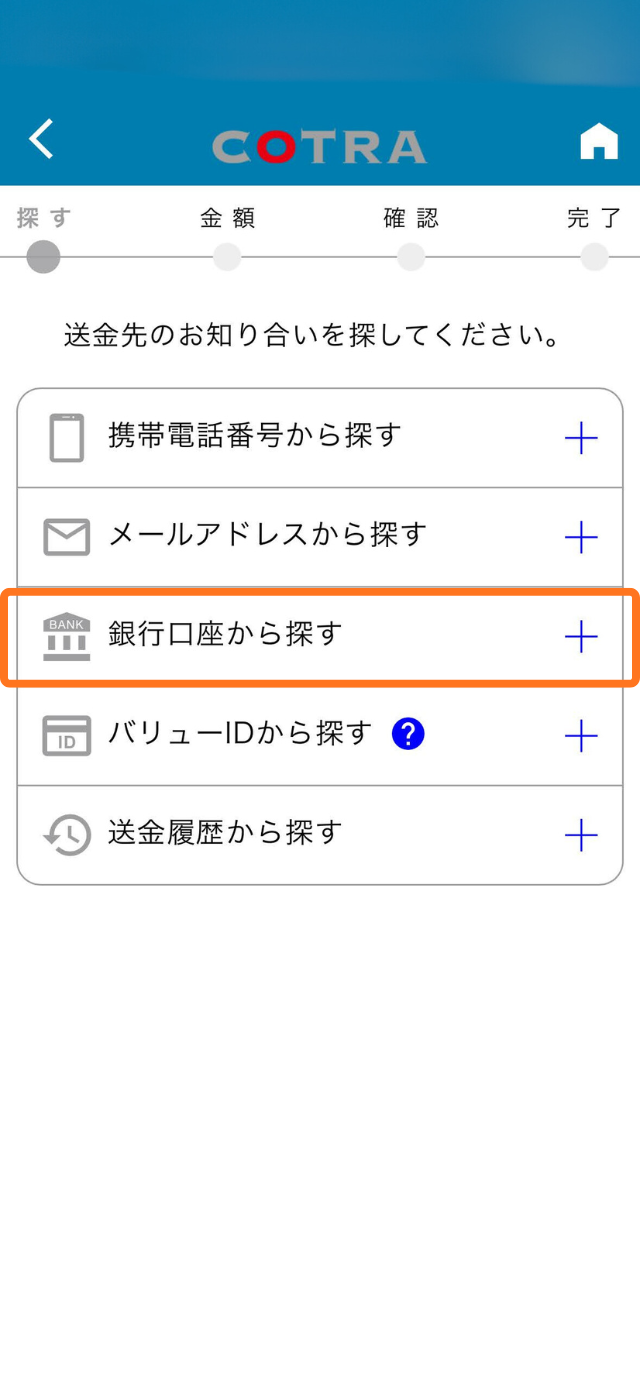
送金先を検索するための項目がいくつかあるので、利用したい項目を選択してください。
私の場合は、肥後銀行から個人のネット銀行に送金するため、口座情報が分かっています。
「銀行口座から探す」をクリックして、口座情報を入力しましょう。
相手が、銀行口座に電話番号、もしくはメールアドレスを紐づけしている場合は、「電話番号」と「メールアドレス」でも構いません。
口座情報を入力して、送金したい口座への振込であることを確認すると、送金額を入力します。
送金については、金額の制限があるため、制限内での送金額にします。
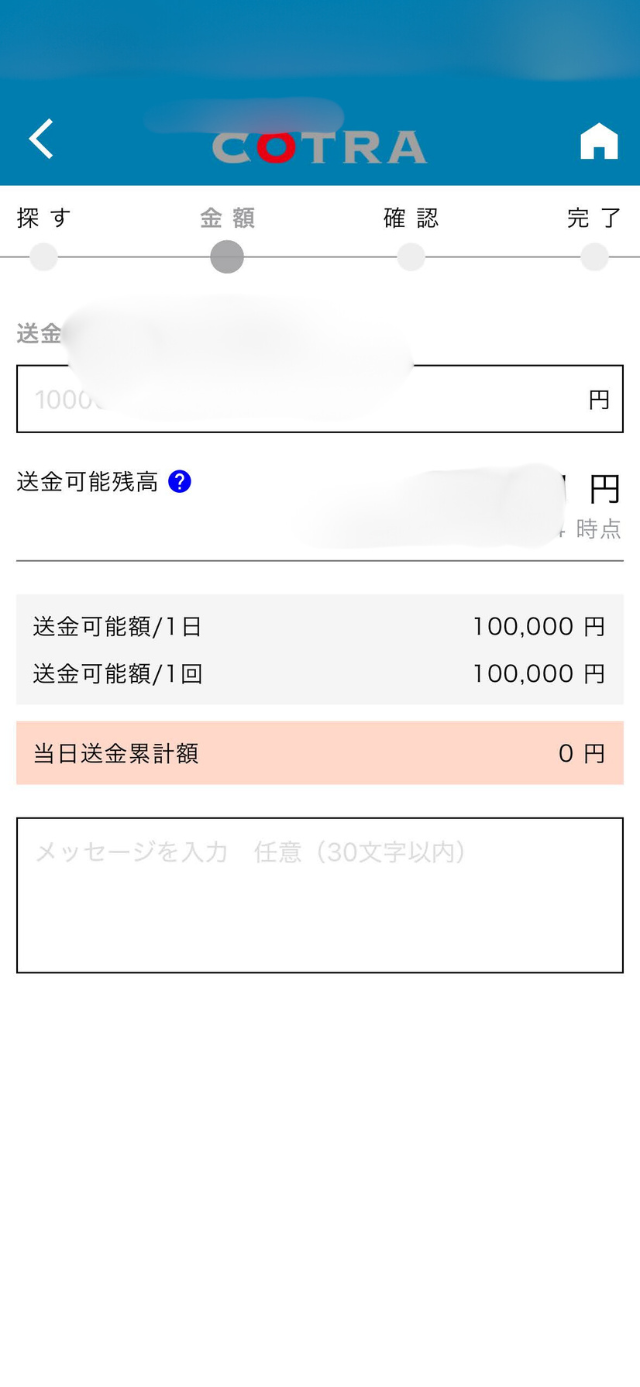
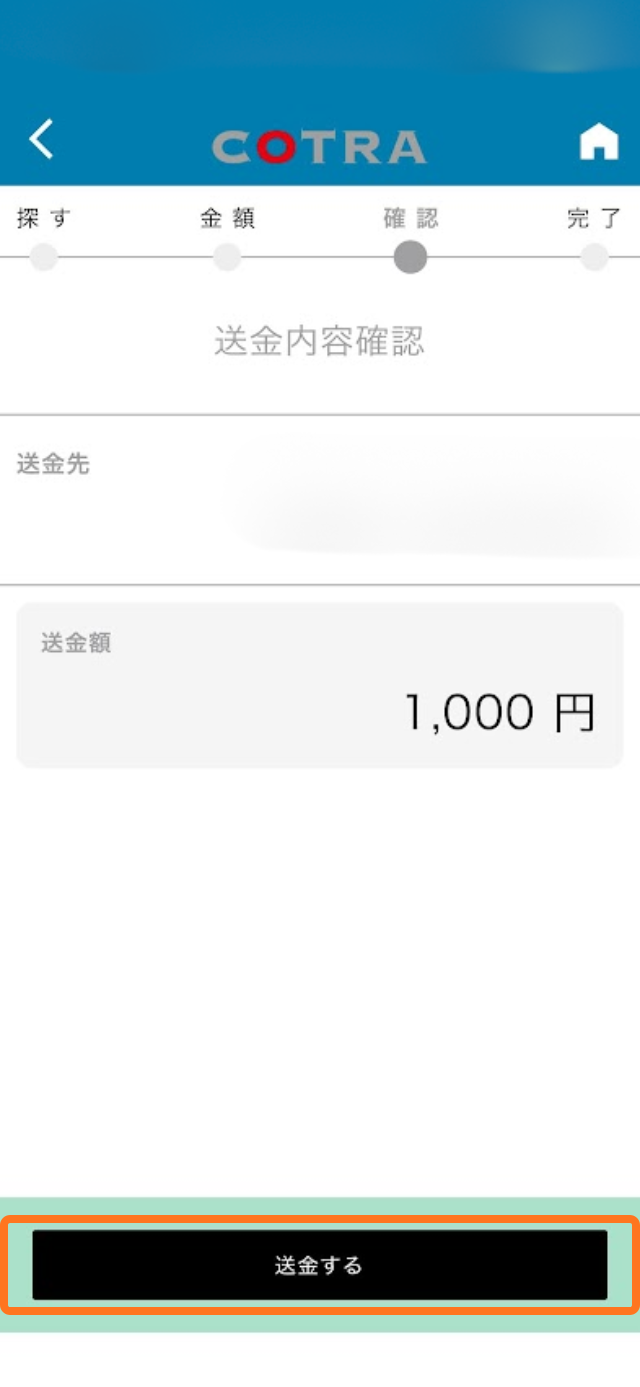
送金額が決定すると、送金内容の確認があります。
「送金する」を押して確定させましょう。
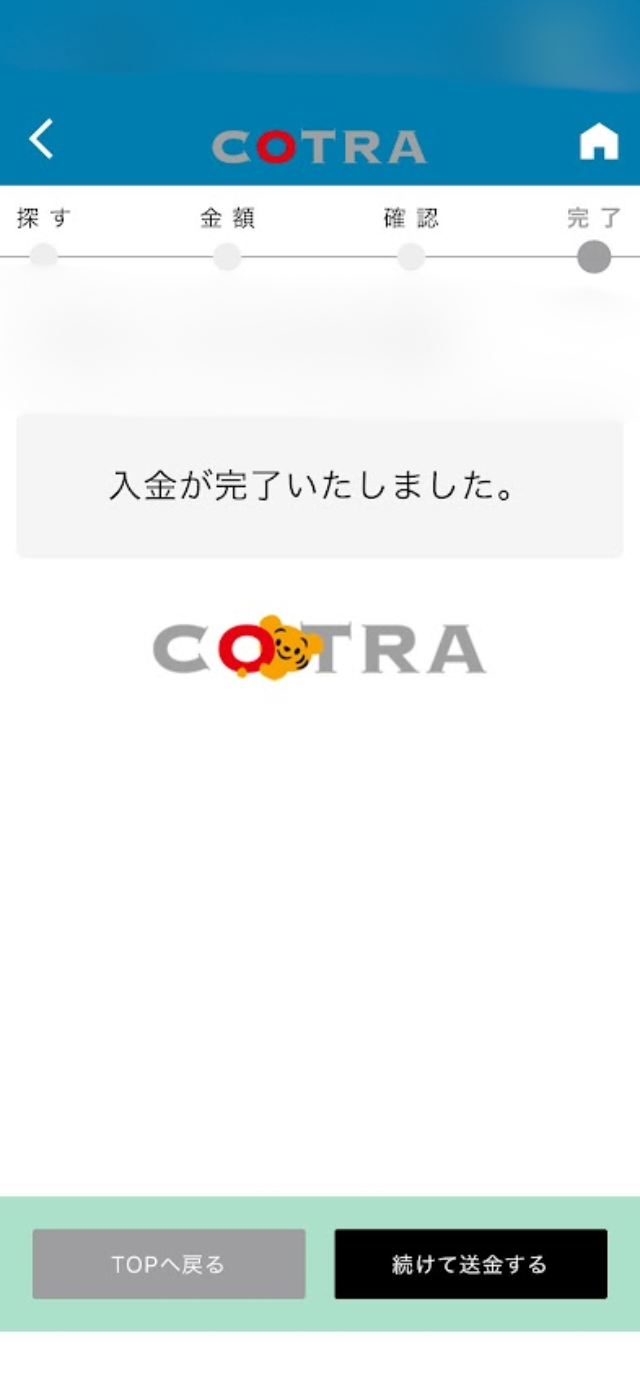
お疲れ様でした。
ここまでが、肥後銀行アプリの初期設定から、ことら送金での振込までのプロセスです。
まとめ|「ことら送金」の利用は簡単だが、肥後銀行アプリの初期設定が大変
今回は前提として、すでに肥後銀行の口座がある、かつインターネットバンキングの利用登録をしている必要がありました。
インターネットバンキングの利用登録は、肥後銀行の利用手順から確認できるので、自宅から30分もあれば利用登録できますが、入力と認証とパスワードの記録が必要になるので、情報の管理が必要になります。
また、アプリの初期設定自体も、起動から、通知設定、取引端末の設定、端末の認証のプロセスを経て、機能が利用できるので、スマートフォンの操作や、ネット銀行などのサービスを利用しない人には、少しハードルが高いと感じました。
そこをクリアすると、ことら送金自体のサービスは非常にシンプルな設計になっているので、誰でも利用できると思います。
とはいえ、少しの手間をかけることで、振込手数料を支払わずに資金移動ができ、銀行ATMにも並ばなくも良くなるので、お金と時間両面において、「ことら送金」は便利なサービスだと感じます。






コメント